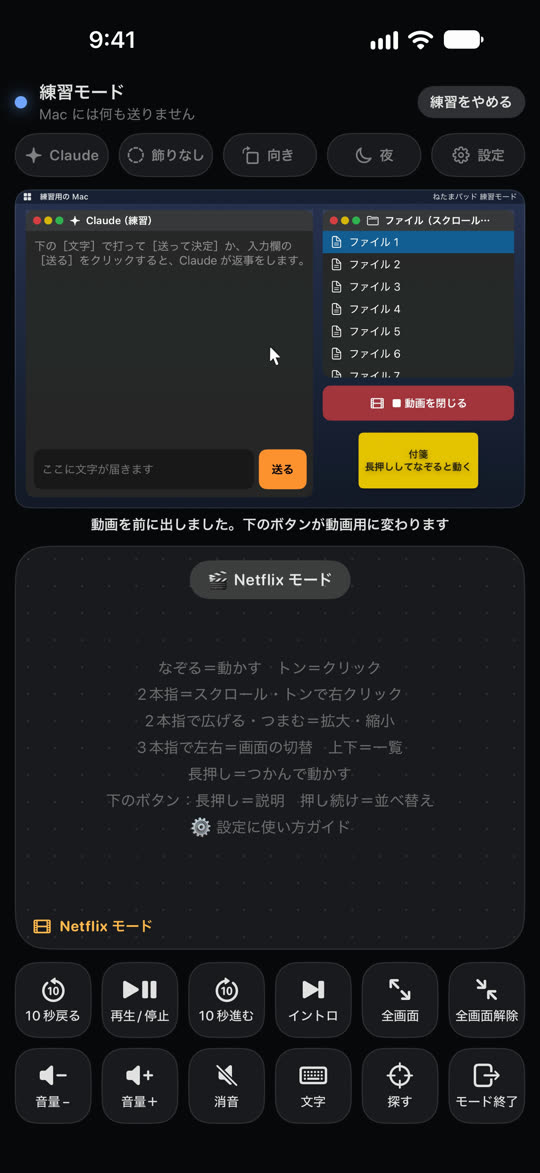
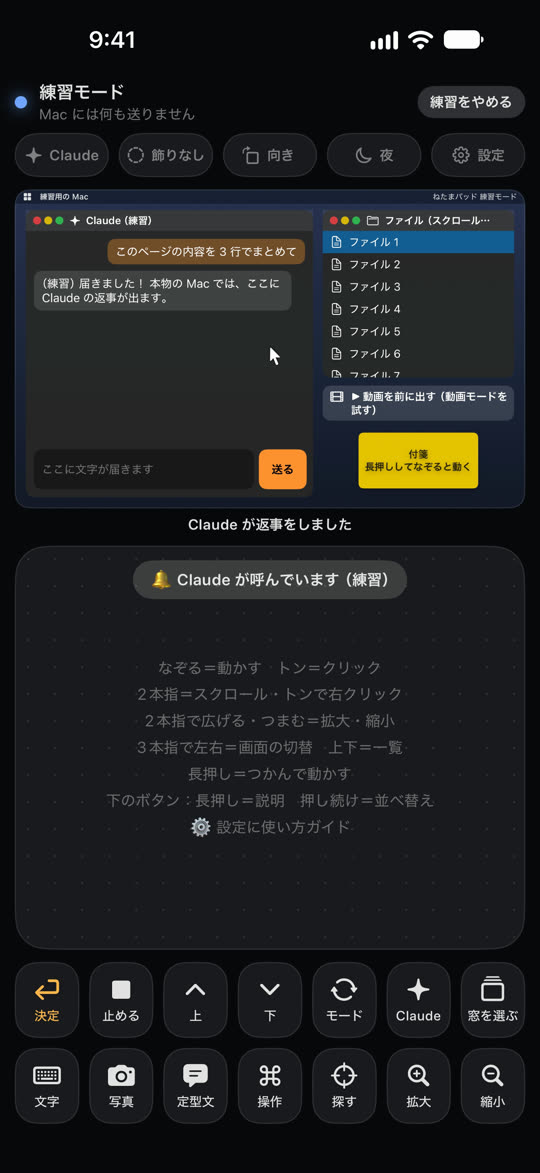
AI との会話が、ボタンひとつで
[決定][止める][上][下]など、AI のチャットでよく使うキーを大きなボタンに。Claude・ChatGPT・Gemini に対応しています。
 ねたまパッド
English
ねたまパッド
English
ベッドやソファで横になったまま、AR グラスや大きな画面に映した Mac を、手元の iPhone でラクに操作。AI との会話も、動画も、パッドと大きなボタンで。
iPhone アプリと、Mac に入れる無料の「ねたまパッド for Mac」をセットで使います。Mac がなくても、iPhone アプリの練習モードで操作を試せます。
できること
トラックパッドの指の動きはそのままに、寝転んでも押しやすい大きなボタンを足しました。
[決定][止める][上][下]など、AI のチャットでよく使うキーを大きなボタンに。Claude・ChatGPT・Gemini に対応しています。
なぞる・トン・2 本指のスクロールと右クリック、長押しでつかむ。
キーボードや音声入力で打った文字を、Mac のカーソルの場所へ。打ちながらパッドも使えます。
横向きに寝ても上は上。夜は画面を暗くして、まぶしくありません。
Bluetooth で直接つながり、暗号化。サーバーを使わず、データを集めません。
はじめかた
はじめの 1 回だけ。次からは、アプリを開けば自動でつながります。
上の[Mac アプリ]からダウンロードして、「アプリケーション」フォルダに入れて開きます。はじめの設定の窓の案内どおりに、Mac を操作する許可(アクセシビリティ)を ON にします。
App Store から入れて開くと、案内が出ます。
Mac のメニューバーのねたまパッドから[iPhone を追加…]→ iPhone で[Mac とつなぐ]。両方に同じ 6 桁の数字が出たら、iPhone で[同じ]、Mac で[許可]を押します。
サポート
両方の Bluetooth が ON か、Mac のメニューバーにねたまパッドの印があるかを確かめてください。それでもつながらないときは、Mac のねたまパッドを終了して開き直すと、たいてい直ります。
Mac の[システム設定]→[プライバシーとセキュリティ]→[アクセシビリティ]で、ねたまパッドが ON になっているかを確かめてください。ON にしたあとは、Mac のねたまパッドを開き直します。
同じ Apple ID の iPhone なら、設定 → Pro の画面の[購入を復元]で使えます。ファミリー共有にも対応しています。